lunes, 15 de junio de 2020

Linux Mint 20 "Ulyana" Xfce - Lanzamiento BETA

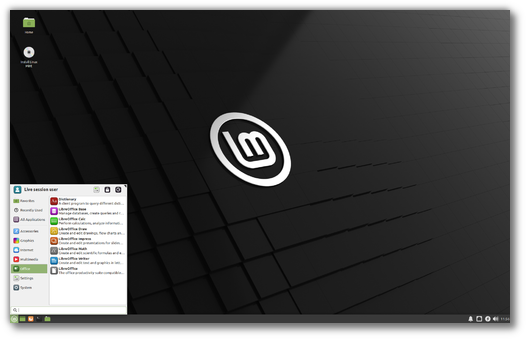
Esta es la versión BETA para Linux Mint 20 "Ulyana" Xfce Edition.

 Linux Mint 20 es una versión de soporte a largo plazo que será compatible hasta 2025. Viene con un software actualizado y trae mejoras y muchas características nuevas para hacer que su escritorio sea aún más cómodo de usar.

Nuevas características:

Esta nueva versión de Linux Mint contiene muchas mejoras.

Información IMPORTANTE:

Las notas de la versión proporcionan información importante sobre problemas conocidos, así como explicaciones, soluciones y soluciones.

Para leer las notas de la versión, visite:

Notas de la versión para Linux Mint 20 Xfce "

Requisitos del sistema:

  • 1 GB de RAM (se recomiendan 2 GB para un uso cómodo).
  • 15 GB de espacio en disco (se recomiendan 20 GB).
  • Resolución de 1024 × 768 (en resoluciones más bajas, presione ALT para arrastrar las ventanas con el mouse si no caben en la pantalla).

Instrucciones de actualización:

  • Esta versión BETA puede contener errores críticos. Úselo solo con fines de prueba y para ayudar al equipo de Linux Mint a solucionar problemas antes de la versión estable.
  • Será posible actualizar desde esta BETA a la versión estable.
  • También será posible actualizar desde Linux Mint 19.3.
  • Las instrucciones de actualización se publicarán después del lanzamiento estable de Linux Mint 20.

Informes de errores:

  • Los errores en esta versión se deben informar en Github en https://github.com/linuxmint/mint20-beta .
  • Crea un problema por error.
  • Como se describe en la Guía de solución de problemas de Linux Mint , no informe ni cree problemas para observaciones.
  • Sea lo más preciso posible e incluya cualquier información que pueda ayudar a los desarrolladores a reproducir el problema o comprender la causa del problema:
    • Los errores que podemos reproducir, o que causamos que entendamos, generalmente se solucionan muy fácilmente.
    • Es importante mencionar si un error ocurre "siempre" o "a veces", y qué lo desencadena.
    • Si ocurre un error pero no sucedió antes, o no ocurre en otra distribución, o no ocurre en un entorno diferente, por favor, menciónelo e intente identificar las diferencias en juego.
    • Si no podemos reproducir un error en particular y no entendemos su causa, es poco probable que podamos solucionarlo.
  • La fase BETA es, literalmente, una carrera de eliminación de errores, donde el equipo está extremadamente ocupado y los desarrolladores intentan solucionar tantos errores lo más rápido posible.
  • Por lo general, hay una gran cantidad de informes y muy poco tiempo para responder a todos o explicar por qué un informe en particular no se considera un error o no se solucionará. No dejes que esto te frustre, ya sea que se reconozca o no, apreciamos la ayuda de todos.
  • Visite https://trello.com/b/9BY9I6Lp/linux-mint-20 y https://github.com/linuxmint/mint20-beta para seguir el progreso del equipo de desarrollo entre BETA y la versión estable.

Enlaces de descarga :

Aquí están los enlaces de descarga:

Verificaciones de integridad y autenticidad :

Una vez que haya descargado una imagen, verifique su integridad y autenticidad.

Cualquiera puede producir imágenes ISO falsas, es su responsabilidad verificar si está descargando las imágenes oficiales.

¡Disfrutar!

Esperamos recibir sus comentarios. Muchas gracias de antemano por probar el BETA!

sábado, 13 de junio de 2020

¿Puede VRoid Studio ejecutarse en Ubuntu Linux?

¿Qué es VRoid Studio? VRoid Studio es una aplicación que se utiliza para facilitar los personajes de anime en 3D. En esta aplicación podemos hacer libremente un vatar o personaje como lo desee. En mi opinión, esta aplicación es más fácil de usar en comparación con el modelado directo usando aplicaciones 3D como Blender, 3D Max y otras (para crear personajes de anime en 3D).

¿Se puede ejecutar Vroid Studio en Ubuntu Linux?

Cuando se escribió este artículo, VRoid solo estaba disponible para Windows y Mac. ¿Qué pasa con las distribuciones de Linux?

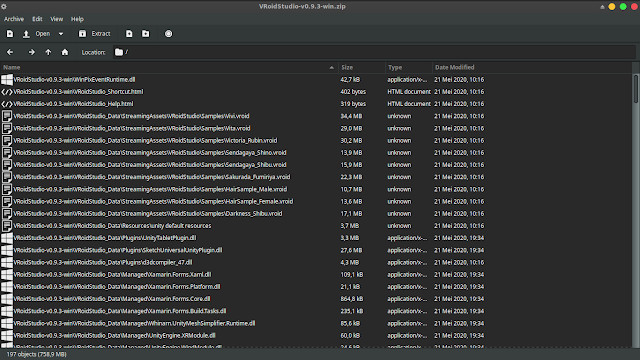
Esta aplicación se puede ejecutar con WINE. WINE funciona para ejecutar programas de Windows en Ubuntu. Sin embargo, la aplicación Vroid es una aplicación portátil que se puede ejecutar directamente sin el proceso de instalación. Desafortunadamente, cuando extraigo los archivos que están en la aplicación. Los nombres de estos archivos usan el nombre junto con la dirección del directorio como se muestra a continuación:

Paquete Vroid

Cuando lo ejecuto usando WINE, la aplicación solo muestra las palabras "ruta no encontrada", lo que significa que el sistema no puede encontrar la aplicación que desea ejecutar. El problema se debe a que los nombres de los archivos contenidos en esta aplicación portátil VRoid usan el nombre de la dirección del directorio en Windows. ¿Entonces qué debo hacer?

Finalmente decidí cambiar el nombre de los archivos en la aplicación VRoid uno por uno. Esto es una pérdida de tiempo. Si solo entendiera sobre cambiar el nombre de la manera rápida, tal vez usaría ese método a pesar de que es complicado. Intenté varias aplicaciones de cambio de nombre y no pude eliminar el "/" en el nombre del archivo, y algunas aplicaciones para cambiar el nombre del archivo en Ubuntu que usé, solo se pueden usar en un nombre de aplicación razonable y común sin usar caracteres especiales. CMIIW.

Archivo de cambio de nombre de Vroid

Finalmente, el cambio de nombre en todos los archivos de la aplicación se completa como en la imagen de arriba. Renombro el archivo y dejo solo el nombre del archivo original, y creo una cantidad de carpetas de directorio que son necesarias. Entonces, lo que eliminé es el nombre del directorio, para que el sistema pueda encontrar los archivos necesarios cuando el usuario ejecuta esta aplicación.

Y el resultado es que VRoid Studio puede ejecutarse sin problemas en WINE. Mira, ejecuto esta aplicación en Ubuntu 20.04 con la ayuda de WINEHQ.


Vroid Studio en Linux Ubuntu

Consejos:

Para aquellos que desean ejecutar VRoid Studio en ubuntu sin problemas, ingrese la configuración del vino (terminal abierta, escriba winecfg ). En el menú de Gráficos , verifique el escritorio virtual emulado . Esto es útil para que VRoid Studio se ejecute sin bloquearse cuando minimizamos la aplicación o abrimos otras aplicaciones. Y en este menú, los usuarios también pueden ajustar la resolución de las aplicaciones abiertas a través de WINE. Para pantalla completa , puede presionar la combinación Alt + Intro cuando VRoid Studio se está ejecutando. En este experimento, utilicé WINE versión 5.6.


viernes, 12 de junio de 2020

Facebook explotó una vulnerabilidad en Tails de Linux, para ayudar a arrestar a un pedófilo

La búsqueda de depredadores sexuales en línea no comienza hoy y la policía a menudo se siente abrumada por los medios utilizados por sus delincuentes. Según un nuevo informe, Facebook ayudó al FBI a tener en sus manos a uno de ellos utilizando una herramienta de pirateo que desarrolló. Por otro lado, si la herramienta de Facebook permitió al FBI atrapar al pedófilo Buster Hernández, plantea muchas preguntas relacionadas con la ética a los ojos de varias personas. La pregunta es si Facebook tiene el derecho de hackear cuentas de usuario desde su propia plataforma.


El exploit desarrollado por los ingenieros de Facebook está dirigido contra la distribución GNU / Linux Tails. Como recordatorio, Tails (The Amnesic Incognito Live System) es una distribución de GNU / Linux basada en seguridad basada en Debian que tiene como objetivo preservar la privacidad y el anonimato. Todas las conexiones de red pasan a través de la red Tor o están bloqueadas. Luego enviaron el software al FBI, que lo utilizó para localizar al depredador infantil. Buster Hernández ha sido buscado por las autoridades durante varios años, según el informe.

Se lo describe como un depredador sexual infantil insaciable. Su ocupación principal es usar regularmente la red social para extorsionar fotos y videos de jóvenes mujeres desnudas, así como enviarles amenazas de violación, bombardeos y tiroteos masivos en las escuelas. Está en Facebook bajo el seudónimo "Brian Kil". Hernández es del estado de California y anteriormente fue acusado y arrestado en 2017. Buster se declaró culpable de 41 cargos que podrían verlo pasar el resto de su vida en prisión.

Según documentos judiciales, Hernández se ha dirigido a cientos de niñas menores de edad durante varios años a través del chantaje y las amenazas terroristas. Además de Facebook, se dice que llamó la atención de las oficinas de campo del FBI en muchos lugares. Pudo escapar de la captura durante tanto tiempo porque estaba usando Tails. El informe señala que el FBI había intentado hackear previamente la computadora de Hernández, pero había fallado porque el enfoque utilizado no era adecuado para Tails. Entonces Facebook se encargó de desenmascararlo.

Según el informe, el exploit desarrollado por los ingenieros de Facebook es un sistema automatizado que informa cuentas creadas recientemente y envía mensajes a menores. Pero no lo hicieron solos. De hecho, para perfeccionar su estrategia, Facebook pagó a una compañía de ciberseguridad de terceros para que la ayudara a encontrar y explotar una falla de "día cero" en Tails. Este es un error en el reproductor de video que puede encontrar la dirección IP real de una persona que mira un video. Todo lo que quedaba era cebar a Hernández y esperar a que mordiera el anzuelo.

El informe estima que un intermediario pasó la herramienta al FBI, que luego obtuvo una orden de allanamiento para que una de las víctimas enviara un archivo de video modificado a Buster Hernández. Además, si la persona en cuestión ahora está tras las rejas, quedan muchas preguntas. El primero: ¿el fin justifica los medios? Si Facebook responde que sí, el hecho es que acaba de abrir una caja de Pandora. Cabe señalar que el desarrollo de exploits en el producto de otra compañía también plantea problemas éticos obvios.

Esto es particularmente cierto para Tails, que fue diseñado para garantizar la seguridad de los usuarios, incluidos periodistas y denunciantes., víctimas de acoso y activistas políticos. Además, Facebook actuó discretamente sin notificar a los desarrolladores de Tails sobre la violación de seguridad más importante. Normalmente, Facebook debería hacer esto para permitir que los desarrolladores de Tails desarrollen una corrección de errores. Según el informe, las fuentes dijeron que Facebook no consideró necesario hacerlo debido a una próxima actualización de Tails.

Dicho esto, no hay nada que demuestre que los desarrolladores de Tails son conscientes de la existencia de la falla y han planeado una solución en la próxima actualización. Otros críticos sobre el tema dicen que Facebook ha violado potencialmente los estándares de la industria de seguridad al entregar vigilancia de puerta trasera a agentes federales. Más adelante, podemos leer en el informe que varios empleados anteriores y actuales de la empresa estaban en contra de su decisión de entregar la hazaña a la policía. Facebook se defiende explicando que era un último recurso.

"Este fue un caso único porque él [Buster Hernández] utilizó métodos tan sofisticados para ocultar su identidad que tuvimos que tomar medidas excepcionales y también trabajó con expertos en seguridad para ayudar al FBI justicia ", dijo Facebook. Finalmente, algunos de los mensajes que Hernández intercambió con sus víctimas fueron hechos públicos por los tribunales estadounidenses y puede consultarlos. Buster Hernández se presentó ante ellos como el peor ciberterrorista que el mundo haya conocido.

domingo, 7 de junio de 2020

Domina Windows 10 en 2020 con estos 11 trucos ocultos


Ya sea que haya estado utilizando Windows 10 durante años o que se haya actualizado recientemente, hay muchos consejos, trucos y funciones ocultas nuevos y antiguos que aprenderá que harán que usar su computadora portátil todos los días sea más rápido y fluido. Aprender a ser más rápido y productivo en su computadora portátil puede ser especialmente atractivo ahora que más de nosotros estamos trabajando desde casa debido a bloqueos y cuarentenas de coronavirus , o pasamos más tiempo en nuestras computadoras portátiles en general. Por ejemplo, encontrar el menú de inicio secreto y ahorrar batería con un simple truco.


1. Minimice todas las ventanas excepto la activa
Si la pantalla de su escritorio se ha llenado demasiado con ventanas abiertas, puede minimizarlas rápidamente, excepto la que está trabajando actualmente.

Simplemente haga clic en la barra de título de la ventana que desea que permanezca abierta para seleccionarla. Luego, mantenga presionado el mouse y mueva la ventana hacia adelante y hacia atrás rápidamente, sacudiéndola, esencialmente. Después de un par de sacudidas rápidas, todas las demás ventanas abiertas se minimizarán, dejando solo la que haya abierto. Aseado, ¿eh?  

2. Abra el menú de inicio 'secreto'
Usted sabe que para acceder al menú Inicio, debe presionar el ícono de Windows en la parte inferior izquierda de la pantalla o en su teclado. Pero Windows 10 incluye un segundo menú Inicio menos conocido que facilita el acceso a funciones importantes como el Símbolo del sistema, el Panel de control y el Administrador de tareas. Puede acceder a él de dos maneras diferentes, ya sea presionando la tecla de Windows + X o haciendo clic con el botón derecho en el ícono de Windows / botón de Inicio. 

3. Cree un evento sin abrir la aplicación Calendario
La última actualización de Windows 10 le permite agregar eventos rápidamente a su calendario de Microsoft directamente desde su Barra de tareas, sin tener que abrir el calendario. Aquí se explica cómo hacerlo: 

1. En su Barra de tareas, haga clic en el cuadro con la hora y la fecha en la esquina derecha. 

2. Haga clic en la fecha en que desea programar un evento. 

3. Ingrese el nombre del evento, la hora y la ubicación. (Si tiene varios calendarios, haga clic en la flecha hacia abajo al lado del campo del nombre del evento para elegir el que desea agregar). 

4. Haga clic en guardar. El evento debería aparecer en su aplicación Calendario en sus dispositivos. 

4. Tome una captura de pantalla
Lo sé, es básico, pero es sorprendente lo fácil que es olvidar cómo tomar una captura de pantalla en su computadora portátil o de escritorio cuando no lo hace con frecuencia. 

Hay al menos ocho formas diferentes de tomar una captura de pantalla con Windows 10 . Si desea capturar y guardar una imagen de toda su pantalla, la forma más fácil es presionar la tecla Windows + tecla Imprimir pantalla , y esa imagen se guardará en la carpeta Imágenes> Capturas de pantalla. 

Para capturar solo una parte de su pantalla, presione la tecla Windows + Shift + S para abrir una herramienta llamada Snip & Sketch, que le permite hacer clic y arrastrar para crear una captura de pantalla, que se guarda en su Portapapeles.

5. Abra elementos en su barra de tareas con atajos de teclado
Si ha anclado programas a su Barra de tareas en la parte inferior de su pantalla para crear un acceso directo, no tiene que hacer clic en los iconos para abrirlos. En su lugar, use el método abreviado de teclado Tecla Windows + [Tecla numérica] , con la tecla numérica correspondiente a la posición del programa en la Barra de tareas. Por ejemplo, la tecla de Windows + 2 abrirá el segundo elemento en la barra de tareas. 

Esto es especialmente útil si está escribiendo furiosamente y no quiere levantar los dedos del teclado. Puede parecer más natural alcanzar la tecla de Windows.

6. Calcula cuánto espacio ocupan las aplicaciones
Las computadoras comienzan a funcionar más lentamente a medida que se quedan sin espacio. Una forma rápida de acelerarlos puede ser deshacerse de las aplicaciones que ocupan más espacio del que deberían, especialmente si no las usa regularmente.

Para ver cuánto espacio usa una aplicación, vaya a Configuración> Sistema> Almacenamiento . Haga clic en la unidad que desea buscar (probablemente el almacenamiento local, "Esta PC") y haga clic en Aplicaciones y juegos para ver una lista de aplicaciones instaladas en su máquina y cuánto espacio están ocupando. Probablemente no se deshará de su navegador, pero es posible que descubra que un juego que no ha jugado en años es un buen peso muerto. 


7. Deshágase de los anuncios en su menú Inicio
Cuando ejecuta Windows 10 con la configuración predeterminada, a veces puede ver aplicaciones en el lado derecho de su menú Inicio. Microsoft los llama "sugerencias", pero en realidad son anuncios de aplicaciones de la Tienda Windows que puede comprar. 

Para deshacerse de los anuncios en el menú Inicio de Windows 10 , vaya a Configuración> Personalización> Inicio. Cambie la configuración llamada Mostrar sugerencias ocasionalmente en Inicio a la posición de apagado. 

8. Cierre las aplicaciones en segundo plano.
Las aplicaciones que se ejecutan en segundo plano pueden recibir información, enviar notificaciones y mantenerse actualizadas, incluso cuando no las esté utilizando, lo que puede ser útil, pero también puede absorber la batería y los datos, si se conecta a través de un dispositivo móvil punto de acceso 

Para controlar qué aplicaciones se ejecutan en segundo plano y ahorrar algo de batería y datos, vaya a Configuración> Privacidad> Aplicaciones en segundo plano . Para evitar que todas las aplicaciones se ejecuten en segundo plano, active Permitir que las aplicaciones se ejecuten en segundo plano en Apagado . O bien, puede elegir qué aplicaciones ejecutar en segundo plano de forma individual bajando la lista en la misma página. 

9. Use el desplazamiento de fondo
Con Windows 10, puede desplazarse hacia arriba y hacia abajo en cualquier ventana, incluso si no es en la que está trabajando directamente. Esta es una herramienta útil cuando tiene muchas ventanas abiertas que desea mirar al mismo tiempo tiempo: por ejemplo, si desea abrir nuevas opciones de submenú en nuevas ventanas para ahorrar tiempo haciendo clic en la misma página. 

Intente abrir dos programas, por ejemplo, una página de navegador de Internet y un bloc de notas o documento de Word. Organice ambos en la pantalla para que pueda ver al menos parte del texto en cada uno. Mientras se encuentra en una ventana, desplace el mouse o use el panel táctil para moverse a la segunda ventana y desplácese. Aunque no esté activo en esa ventana, debería permitirle subir y bajar la página. 

La función debe estar activada de manera predeterminada, pero si no lo está, vaya a Configuración> Dispositivos> Ratón y active Desplazar ventanas inactivas cuando pase el mouse sobre ellas a Activado . Luego puede colocar el mouse sobre una ventana que está en el fondo y usar la rueda de desplazamiento para desplazarse. 

10. Mostrar extensiones de archivo en el Explorador de archivos
Microsoft oculta las extensiones de archivos de forma predeterminada, lo que dificulta la vida de las personas que necesitan buscar tipos específicos de archivos, como JPEG y JPG. Para ver las extensiones de archivo en el Explorador de archivos , haga lo siguiente: 

1. Vaya a la barra de búsqueda en la parte inferior de la pantalla, escriba Opciones del Explorador de archivos y haga clic en él. (También hay otras formas de llegar aquí, pero esa parece la más rápida).

2. En la ventana emergente, haga clic en la pestaña Ver . 

3. Desmarque la casilla que dice Ocultar extensiones para tipos de archivos conocidos . Haga clic en Aplicar y en Aceptar . Ahora debería ver las extensiones de archivo para todos los archivos en el Explorador de archivos. 

También puede usar el menú Opciones del Explorador de archivos para elegir mostrar unidades vacías, archivos y carpetas ocultos y más. 

11. Reduzca las distracciones con la asistencia de enfoque
Es frustrante intentar hacer el trabajo cuando te interrumpen las notificaciones. Puedes determinar cuántos obtienes con la asistencia Focus, una herramienta que Windows 10 agregó en la actualización de abril de 2018 . 

Configúralo yendo a Configuración> Sistema> Ayuda de enfoque . Elija entre tres opciones: Desactivado (obtenga todas las notificaciones de sus aplicaciones y contactos), Prioridad (vea solo las notificaciones seleccionadas de una lista de prioridades que personalice y envíe el resto a su centro de acción) y Solo alarmas (oculte todas las notificaciones, excepto para alarmas). 

También puedes elegir activar automáticamente esta función durante ciertas horas o cuando estás jugando un juego. 

sábado, 6 de junio de 2020

¡PrestaShop 1.7.7.0 Beta Está Listo Para Ser Probado!

¡La primera versión Beta para PrestaShop 1.7.7.0 ya está lista para que la pruebes!

Después de más de un año de fabricación, estamos realmente encantados de anunciar que estamos lanzando la versión 1.7.7.0 beta. Esta versión es aún más grande que la anterior con 957 solicitudes de extracción fusionadas, en comparación con 748 para 1.7.6.0 (nuestro registro anterior), y todavía estamos al menos a un mes de la versión final.

Este gran trabajo ha sido posible gracias a la participación de nuestra gran comunidad, con más de 110 colaboradores externos que participan en el desarrollo de esta versión, corrigiendo errores, agregando mejoras a las funciones existentes o incluso desarrollando nuevas funciones para nuestros comerciantes. En esta versión cubrimos temas esenciales como la gestión de pedidos. Por cierto, disfrutará de una mayor eficiencia en las tareas diarias con el rediseño completo y las nuevas características de las páginas de pedidos . Y también más estabilidad con la compatibilidad actualizada a PHP 7.3 y más flexibilidad con nuevos ganchos.

Es esencial que comience a probar esta versión beta antes del lanzamiento de la versión estable en aproximadamente un mes. Durante este período beta, recomendamos comprobar que todos sus módulos y temas funcionen correctamente, especialmente si los desarrolla usted mismo. Descargue, instale y pruebe esta nueva versión de PrestaShop y envíenos sus comentarios lo antes posible. Recuerde nuestro artículo sobre el ciclo de vida de versiones menores : cuanto antes se identifique un problema, antes se puede solucionar.

¿Qué hay de nuevo?

  • Las páginas de pedidos se han rediseñado y migrado a Symfony, incluidas varias funciones nuevas para mejorar la eficiencia y evitar tener que ir y venir entre pedidos. Para obtener todos los detalles y conocer más sobre las nuevas funciones, lea nuestro artículo dedicado a la revisión completa o al sistema de gestión de pedidos.

  • Para mejorar la conversión y ayudar al crecimiento de nuestros comerciantes, hemos estado trabajando para agregar un mecanismo de búsqueda mejorado en la oficina principal llamado "Búsqueda difusa". Desarrollada por el miembro de la comunidad Lathanao con la ayuda del equipo central, esta característica implementa el algoritmo Levenshtein para mejorar la búsqueda nativa de PrestaShop en la oficina al tomar en cuenta errores ortográficos o errores tipográficos. ¡Lea más aquí !

  • Para permitir que los comerciantes tengan todas las monedas que necesitan para cumplir con las expectativas de cada cliente, ahora pueden agregar nuevas monedas oficiales y no oficiales (por ejemplo, locales o personalizadas) a su tienda y personalizar su pantalla según el idioma que deseen.

  • El campo Número de pieza del fabricante ahora está disponible para la gestión del producto. Se utiliza para identificar un producto específico de un fabricante determinado. Mejorará la indexación y la búsqueda, y también tendrá un efecto positivo en el SEO.

  • Se ha agregado una opción en Parámetros de la tienda> General para elegir habilitar o deshabilitar proveedores en la oficina principal, independientemente de las marcas. Solía ​​haber solo una opción genérica, lo que podría ser problemático para los comerciantes. Ahora están separados, para satisfacer las necesidades de todos los comerciantes.

  • Página de error en la oficina administrativa: si se produce un error inesperado en la oficina administrativa cuando se ejecuta en modo de producción, ahora se le presenta una página de error útil en lugar de una página en blanco, de esta manera tiene más información para comprender lo que está sucediendo.

  • Ahora es posible traducir el contenido del correo electrónico en el Back Office cuando se utiliza la nueva función de tema de correo electrónico presentada en 1.7.6 y disponible en Diseño> Tema de correo electrónico.

  • Se han realizado muchas mejoras internacionales . Se han agregado nuevos idiomas a PrestaShop y su instalador, los paquetes de localización se han actualizado para mantener PrestaShop actualizado para ofrecer datos internacionales precisos para todas las empresas.

  • Compatibilidad con emojis: todas las tablas de la base de datos ahora están codificadas en utf8bm4 de forma predeterminada, lo que permite la compatibilidad con emojis en los campos de front-office y back-office.


Dos IAs, un juego DOS: DeepSeek planeó, Nemotron programó… y salió muy básico (pero jugable)

   El experimento: revivir el Paratrooper de los 90 sin escribir una línea de código        Hace unos días quise jugar al mítico Paratrooper...